
※本記事にはプロモーションが含まれます
XMTrading(以下 XM)の追加口座は、会員ページの「口座の概要」から数分で開設できます。本人確認はアカウント単位で済んでいるため、追加口座のたびに書類を出し直す必要はなく、開設直後に MT4/MT5 のログイン情報が画面とメールで届きます。リアル口座は 1 人 8 口座まで持て、デモ口座も同じ会員ページから追加できます。
追加口座が必要になる場面は、口座タイプを変えたいとき(自動開設のスタンダード口座から KIWAMI極口座や Zero 口座へ)、MT4 と MT5 を使い分けたいとき、口座通貨やレバレッジを分けたいときです。一度作った口座の口座タイプは変更できないため、別のタイプで取引するには追加口座を作るのが唯一の方法です。
本記事では、追加口座を開設する手順、追加口座で MT4/MT5 にログインする方法、使わない口座を解約する手順、解約前に済ませておくことの順に解説します。口座を増やす前に上限や制約を確認したい方と、増えすぎた口座を整理したい方を対象にしています。会員ページの画面は 2026 年 9 月時点のもので、表示は変わることがあります。
追加口座の上限と作る前の確認
追加口座はアカウント単位の上限と規約の範囲で作ります。先に上限と、作る前に知っておくべき制約を整理します。
| 項目 | 内容 |
|---|---|
| リアル口座の上限 | 1 人 8 口座まで。口座を解約すれば枠は空く |
| デモ口座 | 会員ページの「デモ」から追加。マイクロ口座以外の口座タイプを選べ、仮想の投資額は 1,000〜5,000,000 の範囲 |
| 本人確認 | アカウントで認証済みなら追加口座に再提出は不要 |
| 選べる項目 | 取引プラットフォーム(MT4 / MT5)、口座タイプ、口座の基本通貨、最大レバレッジ |
| 変更できないもの | 開設後の口座タイプと基本通貨。レバレッジは会員ページから変更できる |
| 禁止事項 | 同じアカウントの口座間で売りと買いを分ける両建て。口座開設ボーナス目的の重複登録 |
追加口座はボーナスの扱いにも関わります。口座開設ボーナスはアカウントに 1 回だけで、追加口座には付きません。ボーナスを持つ口座から追加口座へ資金を振り替えると、出金と同じ扱いで振替額に応じたボーナスが消えます。口座タイプごとの違いは XMの口座タイプ比較 で確認できます。
追加口座を開設する手順
追加口座の開設は会員ページの中で完結します。リアル口座とデモ口座で入口が違うだけで、手順は同じです。
- XM の会員ページに、登録したメールアドレスとプロフィールパスワードでログインする
- ホーム画面の「口座の概要」で「リアル」か「デモ」を選び、「追加口座開設」を押す(デモ口座がまだ無い場合は「最初のデモ口座を開設」)
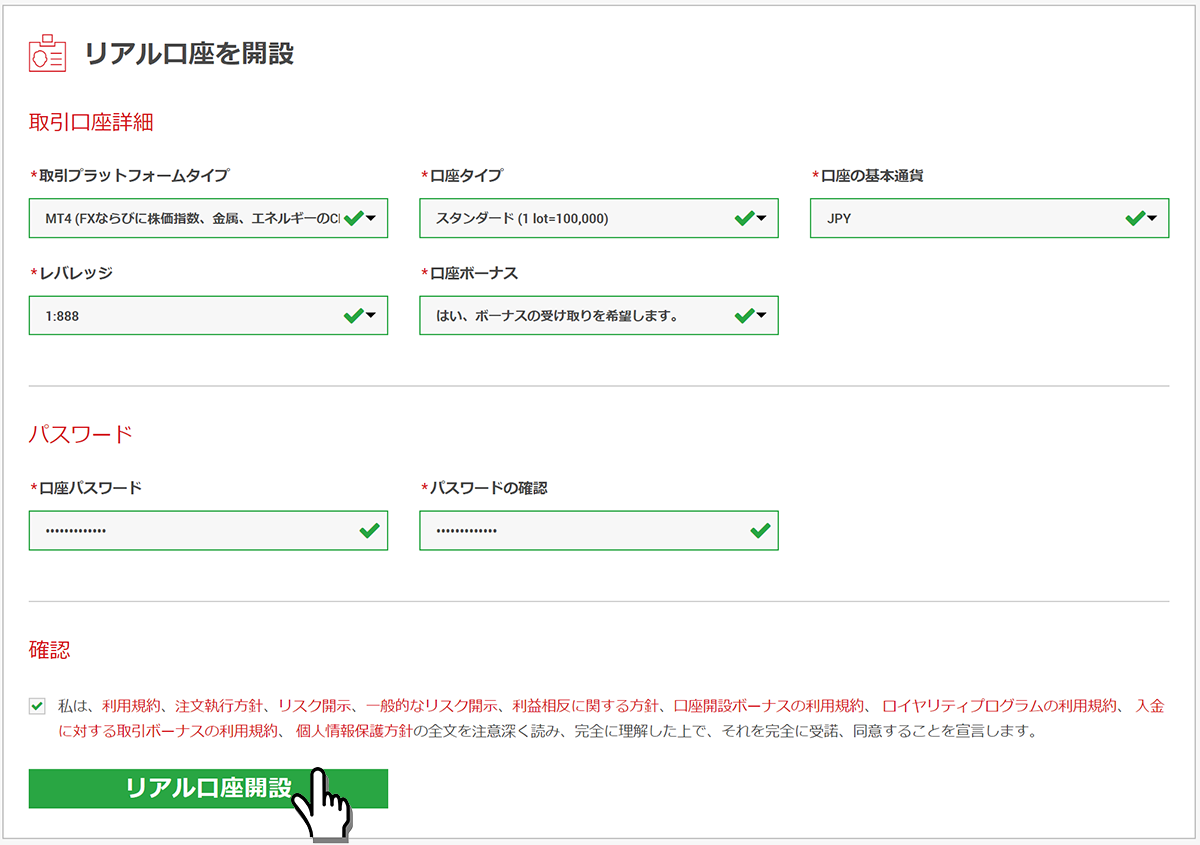
- 「取引口座の設定」で、取引プラットフォーム(MT4 / MT5)、口座タイプ、基本通貨、最大レバレッジを選んで「続行する」を押す
- MT4/MT5 にログインするための取引口座パスワードを設定して「完了」を押す。会員ページのプロフィールパスワードと同じでも構わない
- 画面に口座番号(ID)とサーバー名が表示され、同じ内容が登録メールアドレスにも届く

追加口座で MT4/MT5 にログインする
追加口座は口座ごとに口座番号・サーバー名・取引口座パスワードが異なります。MT4/MT5 では既存の口座とは別にログインし直します。
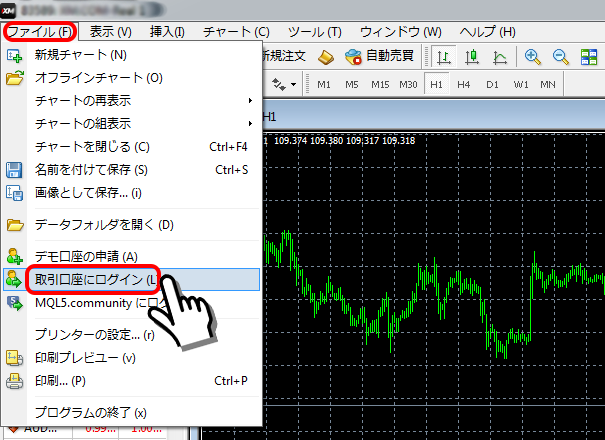
- パソコン版: MT4/MT5 の「ファイル」→「取引口座にログイン」で、口座番号、取引口座パスワード、サーバー名を入力する。サーバー名は開設完了画面とメールに記載された「XMTrading-Real 〇〇」の番号を選ぶ
- スマートフォン版: アプリの「設定」→「新規口座」→「既存のアカウントにログイン」で、サーバーを「XMTrading」で検索して該当の番号を選び、口座番号とパスワードを入力する
- 複数口座の切り替え: パソコン版はナビゲーターの「口座」に登録済みの口座が並び、ダブルクリックで切り替える。スマートフォン版は「設定」の口座一覧から選ぶ
ログインできないときに多いのは、サーバー番号の取り違え(既存口座のサーバーで追加口座にログインしようとする)と、プロフィールパスワードと取引口座パスワードの混同です。取引口座パスワードは会員ページの口座メニューからいつでも再設定できます。MT4 の導入から設定までの流れは MT4のインストールと初期設定 で解説しています。
口座を解約する手順
使わない口座は会員ページから自分で解約できます。解約した口座は復活できないため、残高とポジションの処理を先に済ませてから進めます。
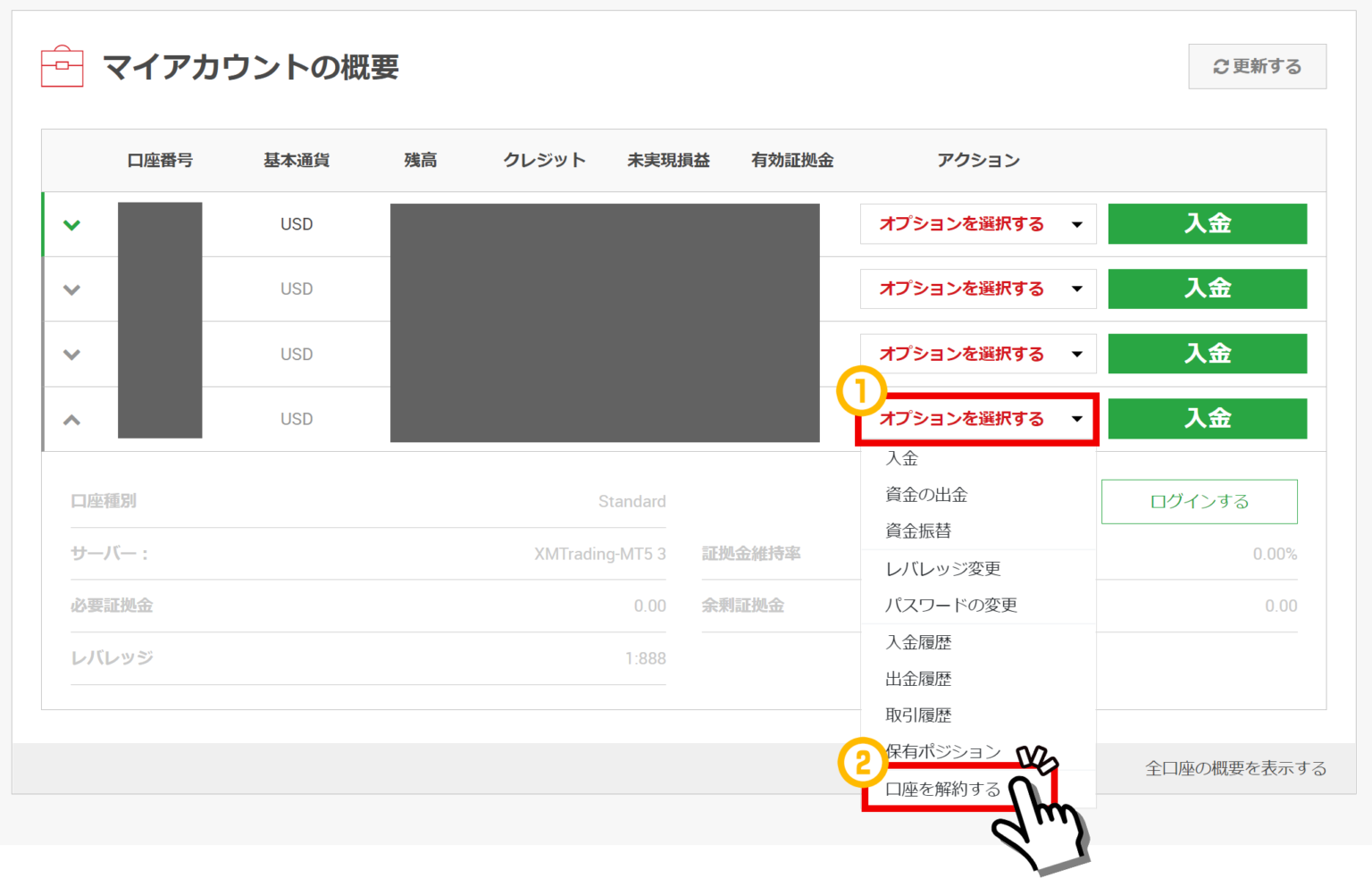
- 会員ページにログインし、「口座の概要」で解約したい口座の 3 点メニュー(管理アイコン)を押す
- 「口座を解約する」を選ぶ
- 確認画面でプロフィールパスワードを入力し、解約を確定する
- 口座の概要から対象の口座が消えたことを確認する。解約した口座の枠は空き、新しい追加口座を作れる
デモ口座も同じ手順で解約できます。すべての口座を解約してもアカウント(プロフィール)は残るので、再開したいときは追加口座として作り直せます。XM のアカウントそのものを削除したい場合は、日本語サポートに依頼する形になります。
解約する口座に残高がある場合は、先に出金するか、他の口座へ資金振替を済ませます。ポジションを保有したままの口座は解約できません。ボーナスは解約と同時に消え、他の口座には移せません。解約せずに放置すると、残高 10 ドル未満の口座は 90 日で自動閉鎖、10 ドル以上の口座は休眠になって維持手数料が差し引かれます。
放置した口座の扱いは 口座凍結・休眠口座の条件と対処 で解説しています。使う予定がない口座は、休眠になる前に解約しておくと手数料の差し引きを避けられます。
よくある質問
- 追加口座を作ると口座開設ボーナスはもう一度もらえますか
-
もらえません。口座開設ボーナスはアカウントにつき 1 回で、追加口座には付きません。入金ボーナスは対象の口座タイプ(スタンダード・マイクロ)であれば追加口座への入金にも付きます。
- 追加口座の口座タイプをあとから変えられますか
-
変えられません。口座タイプと基本通貨は開設時に決まり、変更したい場合は希望のタイプで別の追加口座を作ります。レバレッジだけは会員ページから変更できます。
- 解約した口座の取引履歴は残りますか
-
会員ページからは取得できなくなります。年間取引報告書などが必要な場合は、解約前に MT4/MT5 の口座履歴を保存するか、解約後に日本語サポートへ取得を依頼します。
まとめ
- 追加口座は会員ページの「口座の概要」→「追加口座開設」から数分で作れ、本人確認の再提出は不要
- リアル口座は 1 人 8 口座まで。口座タイプと基本通貨はあとから変更できないため、別のタイプは追加口座で対応する
- 追加口座は口座番号・サーバー名・取引口座パスワードが個別で、MT4/MT5 には口座ごとにログインする
- 解約は口座メニューの「口座を解約する」→ プロフィールパスワードの入力で完了し、復活はできない
- 解約前に出金か資金振替とポジションの決済を済ませる。ボーナスは解約と同時に消える
口座を増やすときは 8 口座の枠と両建ての禁止事項を意識し、使わない口座は休眠になる前に解約してみましょう。